dinsdag 26 mei 2009

Animated Explanations

Animated Explanations, is een website met geanimeerde filmpjes, interactieve tutorials en instructievideos, die je gratis kan bekijken én op jouw website zetten.
Een paar weken geleden stonden er nog maar een paar filmpjes op deze website maar nu is deze reeds uitgegroeid tot een heuse collectie aan bruikbaar materiaal.

Deze filmpjes kan je heel goed gebruiken als instructiefilmpje voor eigen gebruik of klasgebruik.

Op opendeurdagen worden kinderen nogal vaak eens geschminkt. Op deze website wordt je uitgelegd hoe je iemand moet schminken als een:

* clowntje
* heks
* prinsesje
* doodskop
* tijger
* vlindertje


Je vind er ook een aantal vouwwerkjes. Wat dacht je van de kinderen te leren vouwen door middel van een filmpje? Handig niet?

* windmolen
* medallion
* vliegerbasis
* springende kikker
* hond
* kraanvogel

Buiten deze voorbeelden vind je nog een heleboel andere heel nuttige filmpjes.
Doorloop ze maar eens: http://www.animatedexplanations.com/

ICT en Sport

ICT en sport, een combinatie dat voor velen onmogelijk leek.

Een paar jaar terug heb ik dit idee reeds herlegd door het houden van een ICT-sportdag.

Vandaag heb ik op de weblog "Computers in de klas" gelezen dat er twee nieuwe Yurls uitzijn met het onderwerp "SPORT".
Het gaat hier over een Doe-pad en een Kies-pad.

Doe-pad 'Sport': http://doe-pad-sport.yurls.net/
Kies-pad 'Sport': http://kies-pad-sport.yurls.net/


Ik zou het zeker eens uitproberen in de klas wanneer er een nieuwe sportdag aankomt!
Doepad is goed voor de oudste kleuters en de kinderen tot het eerste - tweede leerjaar.
Het Kiespad kan je doen met kinderen van het tweede - derde leerjaar.

dinsdag 19 mei 2009

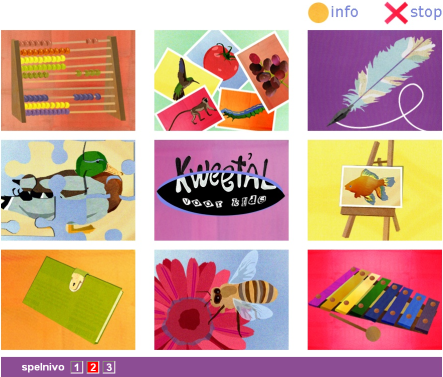
Vanmorgen kreeg ik van 1 van de zorgjuf een papier in mijn handen gestopt over KweetAl.

Ze wilde dit programma eens uittesten in het eerste en het tweede leerjaar maar vroeg mijn hulp om het te installeren. Het leek me wel een nuttig programma dus heb ik het maar iets nader bekeken.

Als je het programma download, dan krijg je een zip-bestand.
Dit bestand moet je unzippen zodat je het nadien kan gebruiken.

Het grootste probleem voor juffen is meestal het aspect:
Hoe download ik dit bestand en hoe installeer ik het op mijn computer zodat ik het kan gebruiken.

Hiervoor zijn een aantal handleidingen op de site terug te vinden:

Zo kan je Kweet'al downloaden
Zo kan je Kweet'al uitpakken en starten


http://www.kweetal.info/


Het programma bestaat uit verschillende onderdelen:

1. leren lezen
2. spelling
3. rekenen
4. spelletjes

Ik zou zeggen... probeer het uit zodat je het nadien met je kinderen ook kan uitproberen.

Meer sites om te leren lezen vind je terug in dit vorige blogartikel: Leren Lezen

Zelf digitale prentenboeken maken!

Er worden wel vaak wat verhalen verteld in de kleuter en de lagere school.   
Dit is een activiteit die door veel kinderen nog steeds als heel aangenaam ervaren wordt. 

Vaak wordt gevraagd een verhaal over en over te vertellen.    Jammer genoeg ontbreekt de tijd wel eens. 

Dankzij digitale prentenboeken wordt het mogelijk om een verhaal meermaals te laten afspelen zonder dat je het zelf steeds moet herlezen.

Een digitaal prentenboek kan je op verschillende manieren maken.   
Bij ons op school hebben we geopteerd voor een digitaal prentenboek te maken met Windows Moviemaker.  

Dit aangezien het programma heel eenvoudig in gebruik is, op praktisch elke Windows-computer staat en je zowel prentenboeken voor pc als DVD kunt maken. 

De werkwijze valt samen te vatten in een aantal punten. 

  1. Maak foto's van je prentenboek of scan je prenten in.
  2. Bewerk de prenten zodat je mooi uitgeknipte prenten hebt. 
  3. Voeg de prenten in Windows Movie-Maker in. 
  4. Plaats wat overgangen tussen de prenten. 
  5. Spreek de tekst in via de functie:  "Tijdlijn voor tekst" in Windows Movie Maker. 
  6. Publiceer het verhaal op DVD of PC.


Ingewikkeld?  Neen helemaal niet.  
  • De meeste leerkrachten kunnen reeds foto's nemen.   
  • Het uitknippen van de foto's kan je met hulpprogramma's zoals:  FSCapture, knipprogramma in windows Vista, irfanview en nog een heleboel andere fotoprogramma's.  
  • Het invoegen van prenten in Windows Movie Maker + er effecten of overgangen op plaatsen is kinderspel. 
  • Het inspreken van tekst, hiervoor moet je wat oefenen maar na een tijdje is dit ook peace of cake.   Vanaf dat je weet hoe luid je moet spreken, hoe goed je moet articuleren, hoe ver je mond van de microfoon moet staan en hoe rustig je moet spreken loopt alles vanzelf. 
  • Nog 1 wizard volgen om je werk te publiceren en klaar is kees! 


Om je even een idee te geven van wat mogelijk is na een sessie van drie uur vind je hier twee voorbeelden.    

De mijter van Jules  -  met dank aan juf Veronique

We gaan op berenjacht - met dank aan Juf Anke en Juf Marlies

(Je hebt wel mogelijks even geduld nodig voor het laden van deze verhalen)

En nu aan jou !!!! 


maandag 18 mei 2009

Een dikke proficiat!

Reeds een paar jaar doe ik met de leerlingen van het vijfde en het zesde leerjaar mee aan de Whizzkidswedstrijd. Een wedstrijd voor kinderen van het vijfde en het zesde leerjaar uit België en groep 7 en 8 uit de provincie Zeeland.


Al enkele jaren op rij heb ik de eer om met 1 of 2 van mijn scholen naar de halve finale te trekken.

Dit jaar was echter echter een school die het geschopt heeft tot de finale.


De opdracht dit jaar was:


Maak met behulp van ICT-programma’s beeld en/of geluid promotie voor je klas, je school of je gemeente.

De ingeschreven klas kan kiezen uit volgende concrete opdrachten:
1 Een diavoorstelling maken van max 20 dia’s met een tijdsduur van max 2 min (bijv met PowerPoint,…).
2 Een digitaal stripalbum maken van max 20 tekeningen (bijv met Paint,…).
3 Een filmpje uitwerken van max 1 minuut.(bijv met Movie Maker,…).
4 Een radiospotje ontwerpen van max 30 sec (bijv met Geluidsrecorder,…).


Met trots kan ik meedelen dat het 5de leerjaar B uit Sint-Victor Beersel 2-de is geworden in deze wedstrijd met hun inzending: Van school gestuurd!


Een dikke proficiat!